viernes, 7 de junio de 2013


MACROS
MACROS
La versión 2010 de la suite ofimática de Microsoft no presenta grandes cambios a nivel estético, frente a su predecesora. De hecho, emplea la misma interfaz Ribbon. Sin embargo, sí incorpora funcionalidades que facilitan en gran medida la edición de los textos. Por supuesto, también incluye la tradicional función de grabación de macros.
A continuación, explicaremos mediante un ejemplo cómo crear macros en Word, el procesador de textos incluido en Office 2010. Para ello, vamos a grabar las acciones necesarias para dar formato a un parágrafo.
- 1. Abre un documento en Word 2010.
- 2. Ve al menú “Vista” y despliega las opciones pulsando en “Macros“.
- 3. Selecciona “Grabar Macro“.
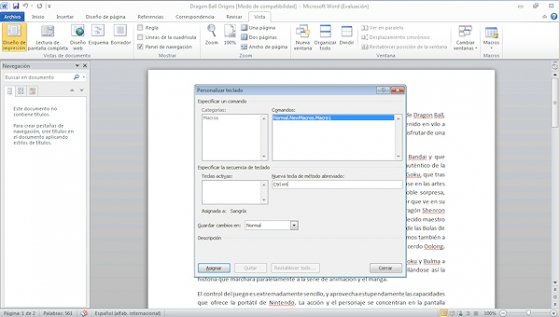
- 4. En la ventana que aparece, selecciona un nombre para la macro y asigna un botón o un atajo de teclado para lanzar la macro cuando lo desees.
- 5. Tras pulsar “Asignar”, comenzará la grabación de tu nueva macro. Como podrás observar, el cursor se transforma en un casete mientras está realizando esa tarea.
- 6. Selecciona un párrafo del documento y aplícale el formato que desees: tipo de letra, tamaño, color, etc.
- 7. Cuando hayas terminado , pulsa “Detener grabación“. Para ello, dirígete a las opciones de “Macros”.
Informes en acces
Un informe de Access es una especie de reporte que nos ayuda a presentar los datos de manera adecuada para su lectura. Antes de crear el informe debemos decidir adecuadamente la fuente de datos que utilizaremos.
El primer paso es seleccionar la tabla de Access de donde obtendremos los datos para el informe y posteriormente ir a la ficha Crear y dentro del grupo Informes hacer clic sobre el botón Informe.

Recuerda que debes seleccionar primero la tabla que servirá como base para el informe o de lo contrario el botón Informe estará deshabilitado. Access creará un informe básico que tendrá por columnas los campos de la tabla seleccionada.

Puedes observar que el informe tiene como título el mismo nombre de la tabla. Access coloca este título predeterminado, pero lo puedes cambiar fácilmente son tan sólo hacer doble clic sobre él para especificar el nuevo título.

Para guardar el informe haz clic sobre el botón Guardar de la barra de herramientas de acceso rápido. Se mostrará el cuadro de dialogo Guardar como y deberás indicar un nombre para el nuevo informe.
El primer paso es seleccionar la tabla de Access de donde obtendremos los datos para el informe y posteriormente ir a la ficha Crear y dentro del grupo Informes hacer clic sobre el botón Informe.
Recuerda que debes seleccionar primero la tabla que servirá como base para el informe o de lo contrario el botón Informe estará deshabilitado. Access creará un informe básico que tendrá por columnas los campos de la tabla seleccionada.
Puedes observar que el informe tiene como título el mismo nombre de la tabla. Access coloca este título predeterminado, pero lo puedes cambiar fácilmente son tan sólo hacer doble clic sobre él para especificar el nuevo título.
Para guardar el informe haz clic sobre el botón Guardar de la barra de herramientas de acceso rápido. Se mostrará el cuadro de dialogo Guardar como y deberás indicar un nombre para el nuevo informe.
CONSULTA EN ACCES
Una consulta en Access no es más que una pregunta que podemos hacer a la base de datos sobre la información que contiene. Para crear una consulta en Access podemos utilizar el Asistente para consultas el cual nos guiará paso a paso por todo el proceso.
Abrir el Asistente para consultas
Para iniciar con la creación de una consulta en Access debemos ir a la ficha Crear y pulsar el botón Asistente para consultas que se encuentra dentro del grupo Consultas.
Se mostrará el primer paso del proceso el cual nos permite elegir el tipo de consulta que deseamos crear. En este ejemplo crearé una consulta sencilla.

En el segundo paso del proceso podremos elegir la tabla que contiene la información que necesitamos. Además podremos elegir todas o algunas de las columnas de la tabla seleccionada, solamente será necesario pasarlas del recuadro de la izquierda al recuadro de la derecha.

El último paso del Asistente para consultas nos permite asignar un título a la consulta.

Por ahora dejaré seleccionada la opción Abrir la consulta para ver información y pulsaré el botón Finalizar. Esto cerrará el Asistente para consultas y mostrará el resultado de la consulta:

En el panel izquierdo podrás observar la lista de consultas que hayas creado. Si no ves la lista de Consultas es probable que estés observando algún otro tipo de objeto de Access, solamente haz clic sobre el título del panel izquierdo y selecciona la opción Consultas.
plantillas de acces
PLANTILLA DE ACCES
¿Qué es una plantilla de Access?
Una plantilla de Access es un archivo que, al abrirla, crea una aplicación de base de datos completa. La base de datos está preparada para usarse y contiene todas las tablas, formularios, informes, consultas, macros y relaciones que necesita para empezar a trabajar. Debido a que las plantillas están diseñadas como soluciones de base de datos completas de principio a fin, ahorran tiempo y esfuerzo, y permiten comenzar a usar directamente la base de datos. Después de crear una base de datos mediante una plantilla, puede personalizarla para adaptarla a sus necesidades, como si la hubiera creado desde cero.Crear una base de datos mediante una plantilla
El proceso de creación de una base de datos mediante una plantilla es el mismo para las bases de datos web y las bases de datos de cliente. Sin embargo, el procedimiento varía ligeramente si descarga una plantilla de Office.com.Crear una base de datos mediante una plantilla incluida en Access 2010
- Inicie Access 2010.
- En la ficha Nuevo de la vista Microsoft Office Backstage, haga clic en Plantillas de ejemplo.
- En Plantillas disponibles, haga clic en la plantilla que desee usar.
- En el cuadro Nombre de archivo, escriba el nombre del archivo.
- Opcionalmente, haga clic en el icono de carpeta situado junto al cuadro Nombre de archivo para buscar la ubicación donde desea crear la base de datos. Si no indica una ubicación específica, Access crea la base de datos en la ubicación predeterminada que se muestra debajo del cuadro Nombre de archivo.
- Haga clic en Crear.

Vinculo
VINCULO
¿Qué es un vínculo?
Es un enlace a otro sitio. Si pinchas aquí, irás a otro blog. Esto es un vínculo.
¿Qué puedes vincular? Cualquier cosa que tenga dirección URL. (Eso de http://)
Puedes vincular otro blog, una página web, una entrada de tu blog, una imagen que tengas alojada en algún servidor o en alguna web, una canción o vídeo que esté en algún servidor, o en alguna página, por ejemplo you tube, un documento... la lista es tan larga como cosas hay y/o podemos subir a la red.
También puedes enlazar una dirección de correo electrónico.
Ejemplos de estos vínculos que menciono.
Es un enlace a otro sitio. Si pinchas aquí, irás a otro blog. Esto es un vínculo.
¿Qué puedes vincular? Cualquier cosa que tenga dirección URL. (Eso de http://)
Puedes vincular otro blog, una página web, una entrada de tu blog, una imagen que tengas alojada en algún servidor o en alguna web, una canción o vídeo que esté en algún servidor, o en alguna página, por ejemplo you tube, un documento... la lista es tan larga como cosas hay y/o podemos subir a la red.
También puedes enlazar una dirección de correo electrónico.
Ejemplos de estos vínculos que menciono.
Si pinchas en cada uno de ellos verás lo vinculado. (Se abrirá en ventanas aparte, así que no temas pinchar).
Otro blog: Se abrirá Tuneando el blog, uno de mis blogs.
Otro blog: Se abrirá Tuneando el blog, uno de mis blogs.
Una entrada del blog: Se abrirá la que te cuenta como añadir un enlace en una entrada.
Una etiqueta de tu blog. Se abrirá una pagina con las entradas correspondientes a la etiqueta enlaces.
Un vídeo de youtube. Verás un video de Google earth.
Un documento en un servidor: Si pinchas en abrir podrás leer uno de mis cuentos cortos.
Una dirección de correo electrónico: Mi dirección de mail.
Y así todo lo que se te ocurra. Solo has de saber la dirección correcta.
¿Dónde se inserta un vínculo?
En una entrada, para que quien la lea pueda acceder a algo relacionado con lo que estás explicando, o en un elemento de la columna lateral.
En este caso puedes hacer una lista de enlaces, insertarlo en un elemento Texto, o ponerlo en un elemento HTML/Javascript, ya sea insertándolo como texto o añadiéndolo a una imagen.
¿Qué se hace con los vínculos?
Una vez insertados en la entrada, se publica y ya no has de hacer nada más. Como mucho puedes darle la orden de que lo enlazado se abra en otra ventana. Pincha aquí para saber cómo hacerlo.
Una etiqueta de tu blog. Se abrirá una pagina con las entradas correspondientes a la etiqueta enlaces.
Un vídeo de youtube. Verás un video de Google earth.
Un documento en un servidor: Si pinchas en abrir podrás leer uno de mis cuentos cortos.
Una dirección de correo electrónico: Mi dirección de mail.
Y así todo lo que se te ocurra. Solo has de saber la dirección correcta.
¿Dónde se inserta un vínculo?
En una entrada, para que quien la lea pueda acceder a algo relacionado con lo que estás explicando, o en un elemento de la columna lateral.
En este caso puedes hacer una lista de enlaces, insertarlo en un elemento Texto, o ponerlo en un elemento HTML/Javascript, ya sea insertándolo como texto o añadiéndolo a una imagen.
¿Qué se hace con los vínculos?
Una vez insertados en la entrada, se publica y ya no has de hacer nada más. Como mucho puedes darle la orden de que lo enlazado se abra en otra ventana. Pincha aquí para saber cómo hacerlo.
Cuando alguien entre a tu blog, y lea la entrada puede pinchar en el vínculo, si le apetece, o no.
Si lo has colocado en la columna lateral, ya sea en forma de lista ya sea en cualquier otra forma, simplemente has de pinchar en guardar el elemento y ya está. El vínculo se verá en la columna lateral en el lugar donde hayas colocado el elemento y la gente podrá pincharlo, o no, según le apetezca.
Puedes usar como enlace una palabra o una frase o un trozo de texto, depende de lo que selecciones, o una imagen
Hipervinculo
COMO HACER UN HIPERVINCULO
En este hipervínculo encontraremos como hacer un hipervínculo en Word .https://www.youtube.com/watch?v=1hPfDZumDKA
Gráfico Dinámico en Excell
GRAFICO DINAMICO EN EXCELL
Un gráfico dinámico sirve para obtener graficas resumidas a partir de los datos que tienes en una hoja de cálculo.
Partimos de unos sencillos datos que tienes en la imagen, la información que recogen es acerca de dos productos Ay B y de las ventas mensuales de los mismos.

• Abre una hoja de cálculo e introduce los datos que están en la ventana o bien abre una de tus hojas electrónicas en la que tengas datos similares y en cuya primera fila se sitúe el encabezado con las categorías de la misma.• En dicho encabezado tienes que tener un formato diferente al resto de celdas de la hoja, por ejemplo ponerlo en negrita.
• Ve al menú Insertar y fíjate en el primer icono a la izquierda donde dice Tabla Dinámica. Para crear un gráfico dinámico despliega la flecha negra que aparece a la derecha.
• Haz clic sobre gráfico dinámico.

• En este paso puedes indicar si quieres que la gráfica dinámica aparezca en la misma hoja donde estas o en otra hoja que se abre en el mismo libro automáticamente, vas a señalar que quieres que se abra en una hoja diferente. Selecciona Nueva hoja de cálculo.
• Pulsa en el botón Aceptar.
• Tras Aceptar se muestra una nueva hoja de cálculo, a la izquierda aparece una tabla en blanco cuyos contenidos son Rotulo de columnas, Rotulo de filas y Valores.

• A la derecha veras una ventana titulada Lista de campos de tabla dinámica, en la parte superior de dicha ventana tienes los conceptos que estaban en el encabezado de tu hoja de cálculo, en la parte inferior te pide que indiques en qué parte de la tabla dinámica quieres colocar dichos campos.
• Además aparece la ventana del gráfico dinámico llamado Panel de filtros de gráfico dinámico.
• Para que el informe se realice, tanto la tabla como la gráfica, pulsa sobre el botón del ratón sobre el campo que quieras colocar y arrastra sin soltar hasta llegar a cada una de las opciones momento en el cual sueltas el botón. Así has indicado en donde quieres esa información.
• En la imagen ves el resultado de realizar un informe de ventas de los productos A y B por meses. Fíjate que apartado de los del encabezado ha ido a cada parte de la construcción del gráfico. En campo de leyendas o series coloca Concepto, en Campo de eje o Categoría sitúa Mes y en Valores, Importe.

• Es posible cambiar el aspecto del gráfico, en su formato, colores, ubicación,…, para ello, de forma rápida y fácil, tienes varias opciones prediseñadas en la parte superior de la ventana, vete pulsando en cada una de ellas hasta obtener el resultado que buscas.

Suscribirse a:
Comentarios (Atom)